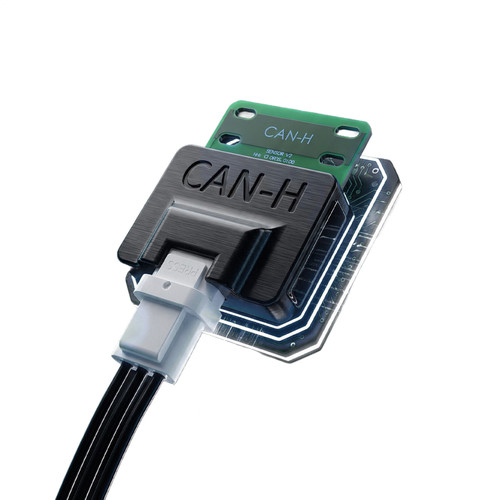
Viklight Accessories CANBlox PRO Wireless Switch
596,00kr
Beskrivning
Viklight Accessories CANBlox PRO Wireless Switch är en kompakt trådlös knapp som styr ditt CANBlox PRO-system utan kablar. Du monterar den där den behövs och väljer vilken utgång den ska styra i CANBlox PRO-appen.
DATA Viklight Accessories CANBlox PRO Wireless Switch
Räckvidd: Upp till 150 m vid fri sikt
Storlek: Ø 48 × 14,5 mm
Batteri: Utbytbart
Drifttemperatur: −20 °C till +60 °C
Certifieringar: CE, FCC, RoHS, REACH
Konfiguration: Via CANBlox PRO-appen
PARKOPPLING
Innan du börjar: Ha knappen nära till hands och notera serienumret på knappens baksida.
1. Starta CANBlox PRO
Slå på fordonet så att CANBlox PRO får ström. Om du kommer åt enheten kan du kontrollera att den blå LED-indikatorn blinkar.
2. Anslut appen
Öppna CANBlox PRO-appen, gå till fliken Device och välj Connect.
3. Starta parkopplingen
När appen är ansluten visas Add button längst ner på skärmen. Tryck på den.
4. Aktivera parkopplingsläget på knappen
När texten "Press and hold your button" visas håller du in knappen i cirka 2 sekunder. Knappen lyser då med ett fast blått sken och visas i listan längst ner i appen.
5. Kontrollera serienumret
Se till att serienumret i appen stämmer med serienumret på knappens baksida.
6. Välj utgång
Välj knappen i listan och välj vilken utgång den ska styra.
Tips: HSD1 är utgången som styrs av CAN-bussen och är den vanligaste.
7. Spara
Tryck på Save. Knappen blinkar grönt och visas i listan över parkopplade knappar.
Obs: Knappen lämnar parkopplingsläget automatiskt efter cirka 1 minut för att spara batteri. Om den slutar lysa blått innan du är klar håller du in den igen i 2 sekunder.
STYRLÄGEN:
Du kan byta läge och utgång i appen: anslut till CANBlox PRO, gå till fliken Device, välj knappen i listan och öppna menyn Controls.
Knappen kan stänga av en utgång som styrs av CAN-bussen.
Force: Knappen tvingar utgången att vara på.
LJUSINDIKERING:
Blått blinkande på CANBlox PRO: Enheten har ström och är aktiv.
Fast blått sken på knappen: Knappen är i parkopplingsläge.
Grönt blink på knappen efter Save: Parkopplingen är klar.
Rött eller grönt blink vid knapptryck: Visar utgångens aktuella status. Varje tryck växlar mellan rött och grönt.
FRIKOPPLING
Välj knappen under fliken Device i appen och tryck på Unpair. Du behöver inte göra något med själva knappen.
FELSÖKNING
Meddelandet "Pairing failed, No button heard" visas
Knappen har troligen lämnat parkopplingsläget (efter cirka 1 minut). Starta parkopplingen igen från steg 3. Om knappen inte lyser blått när du ska välja utgång håller du in den i 2 sekunder igen.
Garanti: 5 år
Leveransinfo: Vid order av fler än aktuellt lagersaldo eller om lagerstatus är “beställningsvara” har denna produkt en normal leveranstid på ca 10-14 arbetsdagar
(inga recensioner ännu)